Android Auto je navržené na minimum dotyků a co nejrychlejší start. Výchozí hodnoty jsou proto nastavené pro co nejširší okruh uživatelů, což v praxi znamená, že hudba se rozjede bez vyzvání, oznámení o zprávách vám přistane přes mapu a ve spouštěči rolujete kolem aplikací, které v autě nikdy neotevřete. Všechny tyhle volby jsou uložené v telefonu, takže platí stejně pro kabelové i pro bezdrátové připojení.
Kde se přepínače schovávají a proč je v autě marně hledáte
V hlavní jednotce vozu nic takového nenajdete. Stačí otevřít systémová Nastavení telefonu a vyhledat „Android Auto“, případně projít cestu Připojená zařízení, Předvolby připojení a Android Auto.
Po redesignu z jara 2024, který dorazil s verzí 11.8, je menu rozdělené do sekcí Startup, Display, Assistant a Messaging. Orientace je díky tomu jednoduchá: co se má dít při spuštění, co se má zobrazovat, jak se chová asistent a jak se řeší zprávy.
Apple CarPlay umí něco podobného, tedy přidávání, odebírání a řazení ikon a předčítání zpráv přes Siri. Android Auto je v součtu volnější právě proto, že samostatné přepínače pro start, zprávy i asistenta drží v telefonu. Ta pružnost má ale daň: čím víc přepínačů systém nabízí, tím míň lidí o nich ví.
Jeden přepínač, který ukončí ranní podcast v garáži
Volba „Spouštět hudbu automaticky“ je ve výchozím stavu zapnutá. Jakmile se tedy Android Auto probudí, okamžitě naváže na poslední přehrávané médium, ať už to byl Spotify, podcast nebo cokoli jiného. Když chcete ticho nebo FM rádio, musíte to systému nejdřív vysvětlit.
Proč to tak Google nastavil, veřejně nevysvětlil. Do logiky systému postaveného na kontinuitě to zapadá, jenže u řidiče, který ráno vyjíždí z garáže a nechce do toho včerejší epizodu, je to čistá otrava. Vypnete ji v sekci Startup u položky „Spouštět hudbu automaticky“.
Vypnutá oznámení o zprávách vám nevezmou pokyn na odbočku
Android Auto pracuje se dvěma druhy oznámení. Navigační pokyny typu odbočte vlevo nebo za 300 metrů sjezd tvoří vlastní kategorii, zobrazují se vždy jako vyskakovací upozornění a do centra oznámení se neukládají. Zprávy z WhatsAppu, Messengeru nebo SMS spadají jinam a právě ony vám mohou zakrýt část obrazovky ve chvíli, kdy sledujete mapu.
Řídí je dvě položky. „Show message notifications“ rozhoduje o tom, jestli se zprávy na displeji auta vůbec objeví jako vyskakovací oznámení. „Notifications with Assistant“ určuje, jestli vám je asistent, tedy zatím Google Assistant postupně nahrazovaný Gemini, rovnou přečte nahlas.
Rozumnější než plošné vypnutí je kombinace obojího: oznámení nechat zapnutá, předčítání vypnout. Zprávu uvidíte, ale syntetický hlas vám neskočí doprostřed věty, kterou říkáte spolujezdci. Navigační pokyny běží v obou případech nezávisle a vypnutím zpráv o ně nepřijdete.
Co udělá volba Přizpůsobit spouštěč s ikonami na displeji
Spouštěč slouží v autě jako palubní deska pro všechno kromě mapy a ve výchozím stavu ukazuje každou kompatibilní aplikaci, kterou máte v telefonu. Výsledkem je rolování kolem položek, které za volantem nikdy nespustíte.
V nastavení Android Auto na to existuje položka „Přizpůsobit spouštěč“. Nepotřebné aplikace v ní skryjete, přičemž z telefonu nikam nemizí a zůstávají nainstalované. Pořadí si můžete přeskládat tak, aby navigace a nejpoužívanější přehrávač byly nahoře, a přidat se dají i zkratky, například na rychlý kontakt nebo akci asistenta.
Méně ikon znamená méně rolování a méně pohledů mimo vozovku, což je u obrazovky, kterou obsluhujete za jízdy, ten nejpraktičtější argument ze všech. Skrývání je navíc kdykoli vratné, protože se dotýká jen zobrazení v autě.
Zamčený telefon, rozvržení displeje a ovládání hudby nad mapou
Za kontrolu stojí ještě několik voleb, které se do trojice hlavních změn nevešly. „Start Android Auto while locked“ rozhoduje o tom, jestli se systém spustí i při zamčeném telefonu, což ocení hlavně majitelé aut s bezdrátovým připojením, kde se Android Auto naběhne samo během několika vteřin po nastartování.
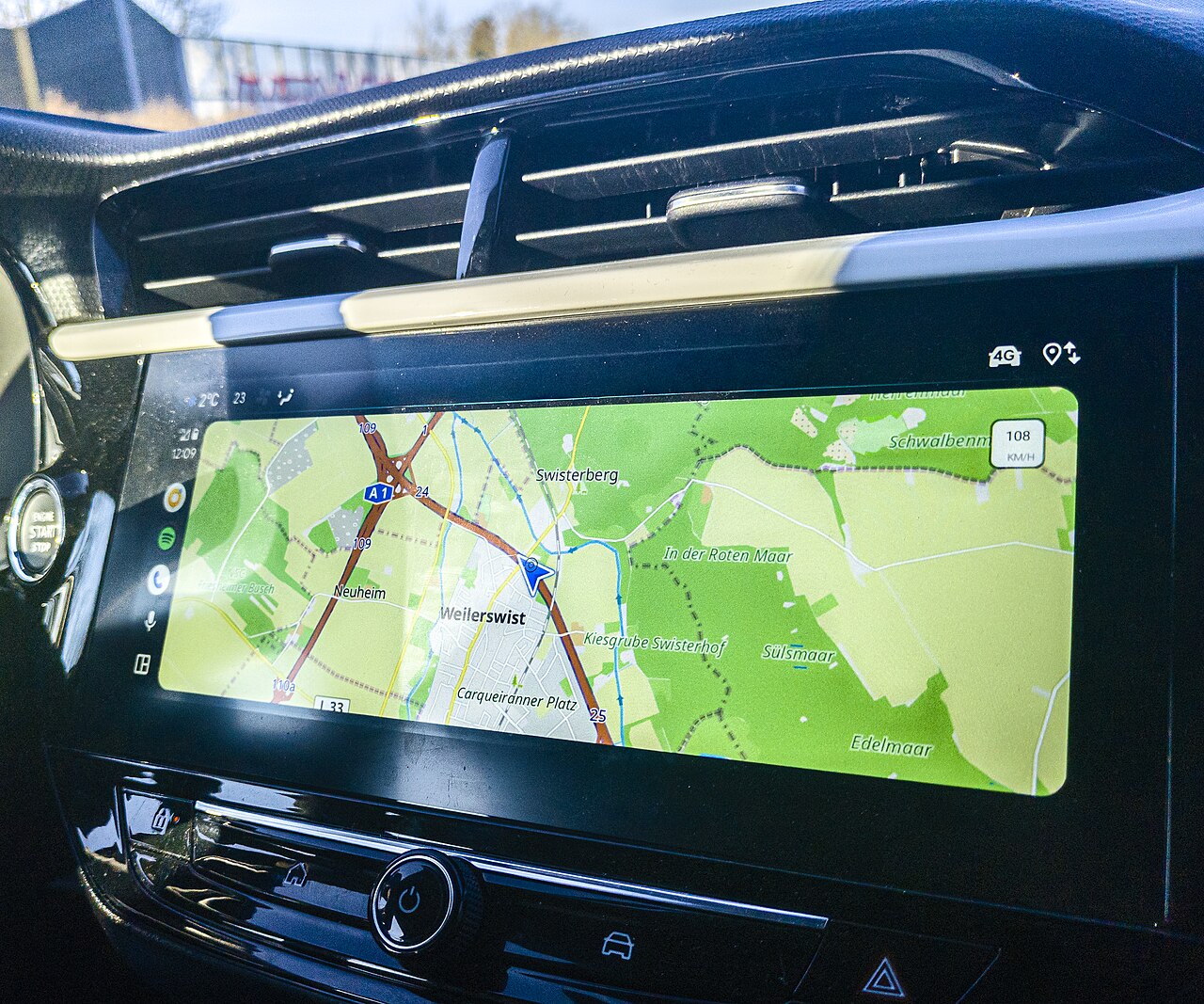
Položka „Change layout“ přepíná mezi rozdělenou a jednoduchou obrazovkou, takže si vyberete, jestli chcete mapu přes celý displej, nebo vedle sebe dvě dlaždice. Volba „Zobrazit rychlé ovládání aplikací“ pak umístí ovládací prvky mediálních aplikací přímo na mapovou obrazovku.