Ta „jedna věc“ je Záloha Google. Ne na novém telefonu, ne při rozbalování krabičky, ale na starém zařízení, ještě než ho smažete nebo prodáte. Cesta v nastavení je přímočará: Nastavení → Google → Všechny služby → Zálohování a obnovení → Zálohování → tlačítko Zálohovat. Kdo tohle udělá těsně před přechodem, má v cloudu čerstvý otisk svého telefonu: aplikace, zprávy, kontakty, nastavení i většinu historie hovorů. Nový Android pak při prvním nastavení obnoví data ze zálohy a během chvíle se vrátí to, co byste jinak skládali ručně celé odpoledne. Podle nápovědy Google může samotný přenos trvat od několika minut po několik hodin a plné dokončení obnovy až 24 hodin, ale vy u toho sedět nemusíte.
Co se vrací a co ne
Google záloha nabízí široký záběr běžných dat. Konkrétně se přenesou:
- aplikace z Google Play a část jejich dat,
- SMS a MMS zprávy, RCS konverzace v Google Zprávách,
- historie hovorů a blokovaná čísla,
- kontakty uložené v telefonu i na SIM,
- fotky a videa (přes Fotky Google),
- tapeta a většina nastavení zařízení,
- hesla a přístupové klíče, pokud jsou uložené v Google Password Manageru.
Tady ale přichází důležitý dovětek. Záloha pokrývá běžná data, existují však výjimky, které Google uvádí: stažené PDF a soubory ze složky Stažené, obsah ve skrytých složkách, aplikace nainstalované mimo Google Play, data, která nepoužívají zálohovací rozhraní Androidu, účty a kalendáře synchronizované mimo Google a část nastavení telefonu. Kdo má důležité dokumenty jen v lokální složce Stažené, musí je ručně přesunout, třeba na Google Disk.
Proč to musíte udělat ještě na starém telefonu
Celý princip stojí na jedné disciplíně: záloha musí být aktuální. Cloudová obnova nikdy nevrátí změny, které vznikly až po poslední úspěšné záloze. Pokud jste naposledy zálohovali před třemi týdny, chybí vám tři týdny zpráv, kontaktů a fotek. Proto ten ruční klik na „Zálohovat“ těsně před přechodem.
Praktický kontrolní seznam před smazáním starého telefonu:
- Ověřte, že jste se přihlásili ke správnému účtu Google.
- Zkontrolujte, zda je zálohování zapnuté a u jednotlivých datových typů svítí stav „Zapnuto“.
- Ručně spusťte zálohu a počkejte na dokončení.
- Starý telefon odstraňte až ve chvíli, kdy jste na novém ověřili, že se data skutečně zkopírovala.
Důležitý detail: zálohu z novější verze Androidu nelze obnovit na telefon se starší verzí systému. Nové zařízení musí mít stejný nebo novější Android, jinak hrozí neúplný přenos.
Co s bankovnictvím a dvoufaktorem
Bankovní aplikace a dvoufaktorové ověřování jsou oblast, kde automatická záloha končí. Google negarantuje data aplikací, které si bezpečnostní informace drží lokálně. U bankovních aplikací počítejte minimálně s novým přihlášením nebo reaktivací. Google Authenticator má vlastní synchronizaci kódů přes účet Google, pokud jste ji zapnuli. Pokud ne, zbývá QR export ze starého telefonu a import do nového. Tohle je přesně ten typ ruční práce, který záloha neodstraní, ale aspoň ji omezí na pár aplikací místo desítek.
Nástroje výrobců: kdy dávají smysl
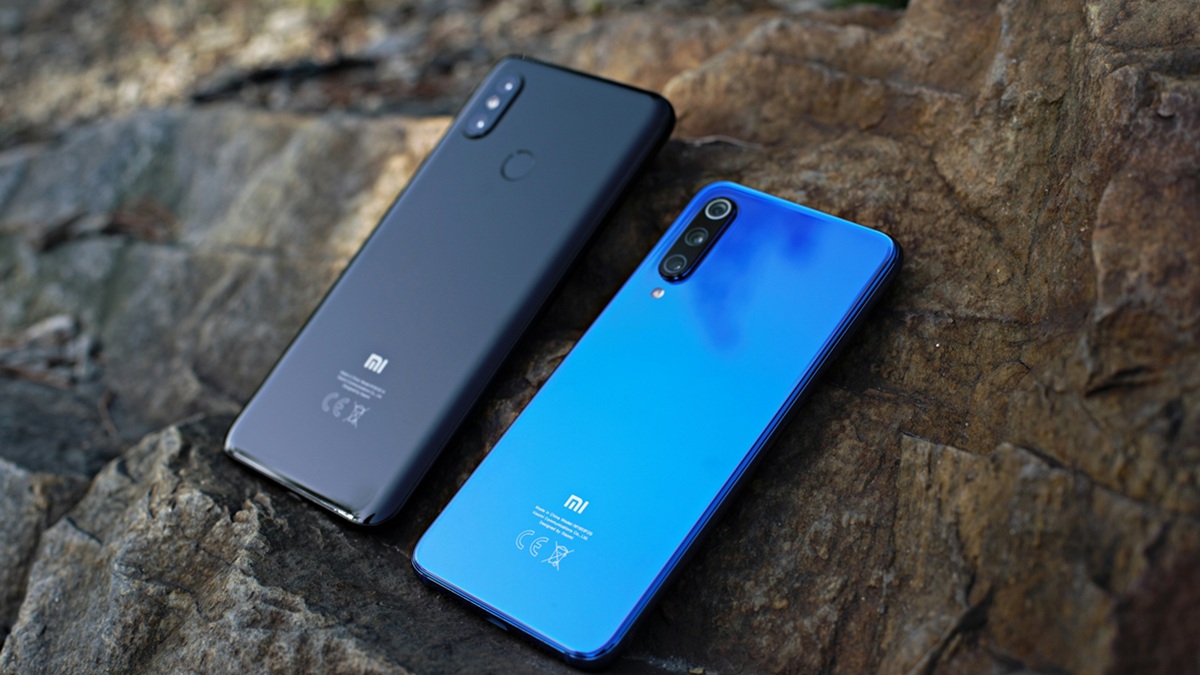
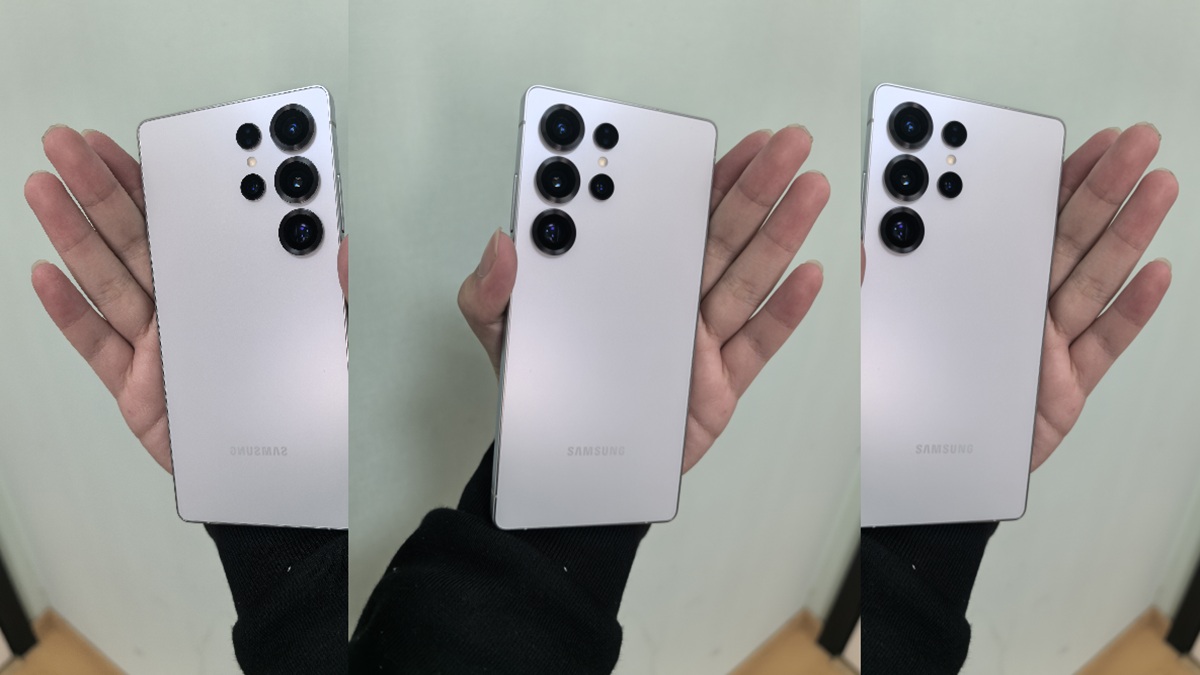
Samsung nabízí Smart Switch, Xiaomi má Mi Mover, Motorola staví na standardním postupu přes Google. Každý z nich má svá specifika. Smart Switch umí při přechodu Galaxy → Galaxy přenést i položky jako Samsung Pass, Secure Folder nebo rozložení domovské obrazovky, tedy věci, které Google záloha nezná. Mi Mover zase funguje jako lokální přenos mezi zařízeními bez nahrávání na server, vyžaduje aplikaci na obou telefonech a zapnuté Wi-Fi i Bluetooth.
Náš redakční úsudek: nástroje výrobců dávají největší smysl při přechodu v rámci stejné značky, kdy chcete přenést i proprietární detaily. Pro běžný přesun mezi Androidy, třeba ze Samsungu na Motorolu nebo z Xiaomi na Pixel, je Google záloha základní a nejuniverzálnější jistota. Kdo oba telefony má u sebe, může navíc využít přímý přenos kabelem nebo přes Wi-Fi při prvním nastavení nového zařízení, a to i bez předchozí cloudové zálohy.
Jedno klepnutí na starém telefonu, pár minut čekání na upload. A pak rozbalíte nový Android s tím, že vás nečeká večer strávený ručním stahováním aplikací a přepisováním kontaktů.
Zdroj: Mobify.cz - Váš párťák ve světě elektroniky
Autor: Oliver Cerman