Foto: Magnific
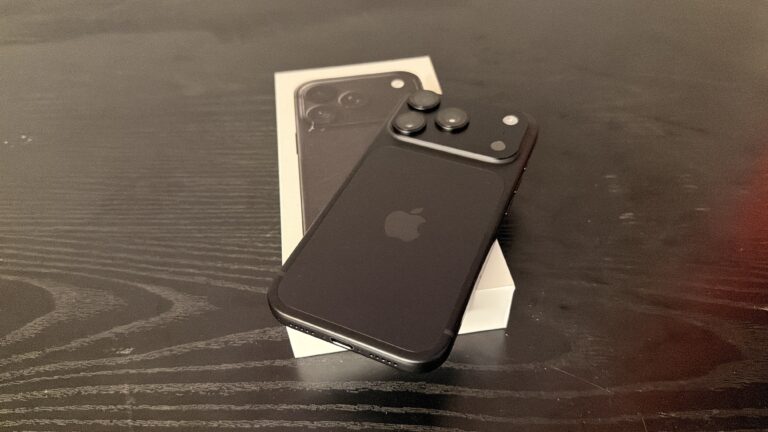
Nový telefon bývá jedním z nejoblíbenějších vánočních dárků. Po prvním zapnutí stačí přihlásit účet Google nebo Apple, spustit přenos dat a během chvíle se začnou objevovat známé aplikace, kontakty i fotografie. Jenže právě tady vzniká častý omyl. To, že nový mobil vypadá jako ten původní, ještě neznamená, že obsahuje všechno důležité.
Moderní systémy zvládají přenést velkou část uživatelských dat automaticky. Některé aplikace ale vyžadují samostatnou obnovu, jiné uchovávají informace pouze lokálně. A pokud starý telefon předčasně obnovíte do továrního nastavení, můžete přijít nejen o soubory, ale také o přístup k některým účtům.
Sedm věcí, které si zaslouží samostatnou kontrolu 1. Fotografie, videa a soubory mimo galerii Fotografie synchronizované přes Fotky Google nebo iCloud bývají dostupné po přihlášení ke správnému účtu. Problém mohou představovat snímky, které se do cloudu nikdy nenahrály, případně soubory v dalších složkách.
Telefon na Vánoce Foto: Magnific
Na Androidu proto zkontrolujte zejména složku Stažené soubory, dokumenty, nahrávky a skryté nebo uzamčené složky. Google upozorňuje, že některé z těchto souborů se při standardním přenosu automaticky nekopírují. Důležité fotografie si raději otevřete přímo na novém telefonu a ověřte, že jsou skutečně dostupné.
2. WhatsApp a další komunikační aplikace Přihlášení do WhatsAppu automaticky nezaručuje obnovení celé historie konverzací. Při přechodu mezi dvěma telefony s Androidem lze použít přímý přenos chatů, případně obnovu ze zálohy. Postup závisí na operačních systémech a dostupné metodě přenosu.
Zvláštní pozornost vyžaduje změna mezi Androidem a iPhonem. WhatsApp má pro takové případy vlastní postupy a některé kroky je nutné provést už při nastavování nového zařízení. Starou aplikaci proto neodinstalovávejte, dokud v novém telefonu nevidíte požadované konverzace a jejich přílohy.
3. Bankovní aplikace a Bank iD Bankovní aplikace jsou z bezpečnostních důvodů často vázané na konkrétní zařízení. Samotné překopírování aplikace proto obvykle nestačí. Na novém telefonu může být nutná opětovná aktivace, potvrzení ve staré aplikaci nebo ověření totožnosti jiným způsobem.
Ještě před smazáním původního mobilu zkontrolujte přihlášení do internetového bankovnictví, potvrzování plateb a případně také použití bankovní identity. Přesný postup se liší podle banky. Původní zařízení může aktivaci nového výrazně usnadnit.
4. Ověřovací kódy a dvoufázové zabezpečení Nenápadná aplikace pro generování jednorázových kódů může být důležitější než celá galerie. Bez ní totiž někdy nezískáte přístup k e-mailu, sociálním sítím nebo pracovním službám.
Google Authenticator podporuje synchronizaci kódů prostřednictvím účtu Google. Pokud jej používáte bez účtu, lze kódy přenést ručně pomocí QR kódu. U jiných autentizačních aplikací se postup liší. Před odstraněním původního zařízení proto ověřte funkčnost přihlášení a dostupnost záložních obnovovacích kódů.
5. Kontakty, kalendáře a poznámky Ne všechny kontakty musí být uložené v účtu Google nebo na iCloudu. Některé mohou zůstat pouze v paměti telefonu, na SIM kartě nebo v jiném účtu. Podobně je tomu u kalendářů a poznámek.
Před výměnou zařízení zkontrolujte, s jakým účtem se jednotlivé údaje synchronizují. Nestačí pouze porovnat počet kontaktů. Vyplatí se také otevřít několik starších poznámek, záznamů v kalendáři nebo hlasových nahrávek. Zvlášť při přechodu mezi Androidem a iOS nemusí všechny aplikace využívat kompatibilní způsob ukládání dat.
6. Hesla, přístupové klíče a důležité aplikace Hesla uložená ve Správci hesel Google nebo v aplikaci Hesla od Applu lze při správném nastavení synchronizace používat i na novém zařízení. Neplatí to však automaticky pro každé heslo uložené v samostatné aplikaci nebo pro všechny přístupové klíče.
Zkontrolujte především účty, které používáte méně často, ale jejich ztráta by způsobila problémy. Typicky jde o pracovní e-mail, cloudová úložiště, platební služby nebo správu webových stránek. Některé aplikace navíc mohou vyžadovat nové přihlášení a schválení zařízení.
7. SIM karta, eSIM a aplikace závislé na telefonu U klasické SIM karty většinou stačí její fyzické přemístění, pokud ji nové zařízení podporuje. U eSIM může být nutný přenos prostřednictvím telefonu nebo opětovná aktivace u operátora.
Například Apple podporuje přenos eSIM mezi kompatibilními iPhony, dostupnost této funkce však závisí také na mobilním operátorovi. Před smazáním starého telefonu ověřte, že na novém skutečně fungují hovory, SMS a mobilní data.
Samostatnou kontrolu si zaslouží také aplikace chytrých hodinek, domácí automatizace nebo elektronických klíčů. Některá zařízení mohou vyžadovat nové spárování a původní telefon může být k tomuto postupu potřeba.
Kdy je bezpečné starý telefon definitivně smazat? U Androidu lze většinu základních dat přenést během prvotního nastavení nového zařízení. Apple nabízí pro iPhony funkci Rychlý start, obnovu z iCloudu nebo ze zálohy v počítači. Ani jedna z těchto možností však není univerzální zárukou přenosu všech údajů. Android Help+1
Nejbezpečnější je ponechat si původní telefon několik dní funkční a připojený k internetu. Během této doby vyzkoušejte běžné používání nového zařízení. Otevřete bankovnictví, přihlaste se do důležitých služeb, zkontrolujte fotografie, zprávy i dokumenty.
Pokud všechno funguje, můžete přistoupit k odhlášení účtů a následnému obnovení továrního nastavení podle pokynů výrobce. Před prodejem nebo darováním nezapomeňte také na fyzickou SIM kartu, paměťovou kartu a případný eSIM profil.
Nejdůležitější pravidlo je jednoduché: starý telefon nemažte ve chvíli, kdy nový pouze dokončí kopírování dat. Smažte ho až tehdy, když máte ověřeno, že vám nic podstatného nechybí.
Zdroje: