Největším nepřítelem drahého notebooku není prach, ale snaha vzít univerzální čistič z koupelny a jedním tahem otřít displej i klávesnici. Právě před takovým postupem Apple varuje ve svém aktuálním dokumentu podpory. Nevhodné čištění může poškodit povrchovou úpravu, způsobit mikroškrábance nebo vést k zatečení tekutiny do zařízení. A pokud poškození způsobíte sami při čištění, nevztahuje se na něj omezená záruka výrobce ani zákonná odpovědnost prodávajícího za vady. Jinými slovy, opravu si pravděpodobně zaplatíte sami. Pojďme se proto podívat, co je bezpečné, čemu se vyhnout a v čem se správný postup pro displej a klávesnici liší.
Zlatá pravidla, která platí vždy
Než se hadříkem dotknete MacBooku, udělejte tři věci: vypněte notebook, odpojte napájecí adaptér a odpojte všechny ostatní kabely. Pouhé zavření víka nestačí.
Dále dodržujte tato pravidla:
- Používejte měkký hadřík, který nepouští vlákna, ideálně mikrovláknovou utěrku určenou na elektroniku. Vyhněte se papírovým utěrkám i běžným kuchyňským hadříkům.
- Nikdy nestříkejte čisticí prostředek přímo na displej ani klávesnici. Pokud je potřeba použít tekutinu, naneste ji nejprve na hadřík.
- Zabraňte vniknutí vlhkosti do otvorů, konektorů, portů nebo pod klávesy.
- Vyhněte se čisticím prostředkům obsahujícím čpavek, peroxid vodíku, bělidlo, rozpouštědla nebo abrazivní složky. Nepoužívejte ani aerosolové spreje a běžné čističe oken či domácnosti.
Nejde přitom o specifickou zvláštnost Applu. Microsoft u svých notebooků Surface doporučuje podobnou opatrnost a zakazuje například přímé stříkání čisticích prostředků na zařízení nebo používání agresivních chemikálií.
Displej: voda jako základ, alkohol až na odolné šmouhy
U běžného lesklého displeje MacBooku Apple doporučuje především vodu. Stačí lehce navlhčit měkký hadřík, jemně jím otřít displej a následně povrch nechat oschnout. Pokud narazíte na odolnější otisky prstů nebo zaschlé nečistoty, můžete použít hadřík navlhčený 70% roztokem izopropylalkoholu. Vyšší koncentraci nepoužívejte automaticky jen proto, že je dostupnější. V českých e-shopech se totiž běžně prodává například 99,9% izopropylalkohol, který není totožný s koncentrací doporučovanou Applem.
Kde 70% izopropylalkohol v Česku sehnat? Například v e-lékárně Pilulka ve formě izopropanolových tamponů. Mikrovláknové utěrky určené na elektroniku zase nabízejí obchody jako Datart nebo Alza.
Touch Bar a Touch ID (u příslušných modelů MacBooků Pro) čistěte podobně jako displej. Použijte měkký hadřík lehce navlhčený vodou, případně vhodným 70% roztokem izopropylalkoholu. Jde o skleněné povrchy, nikoli o běžné plastové klávesy.
Zvláštní pozornost věnujte displejům s nanotexturou. Pokud takový MacBook máte, je potřeba dodržovat specifická pravidla. Apple pro čištění doporučuje svůj Apple Polishing Cloth, případně vhodný měkký hadřík z mikrovlákna určený pro elektronické displeje. Izopropylalkohol používejte pouze výjimečně, pokud se objeví opravdu odolná skvrna a příslušný postup jej pro daný povrch dovoluje. Nanotextura totiž není jen běžné sklo s jinou cenovkou, ale speciální povrchová úprava, která vyžaduje šetrnější zacházení.
Klávesnice: otřít, nebo ofouknout?
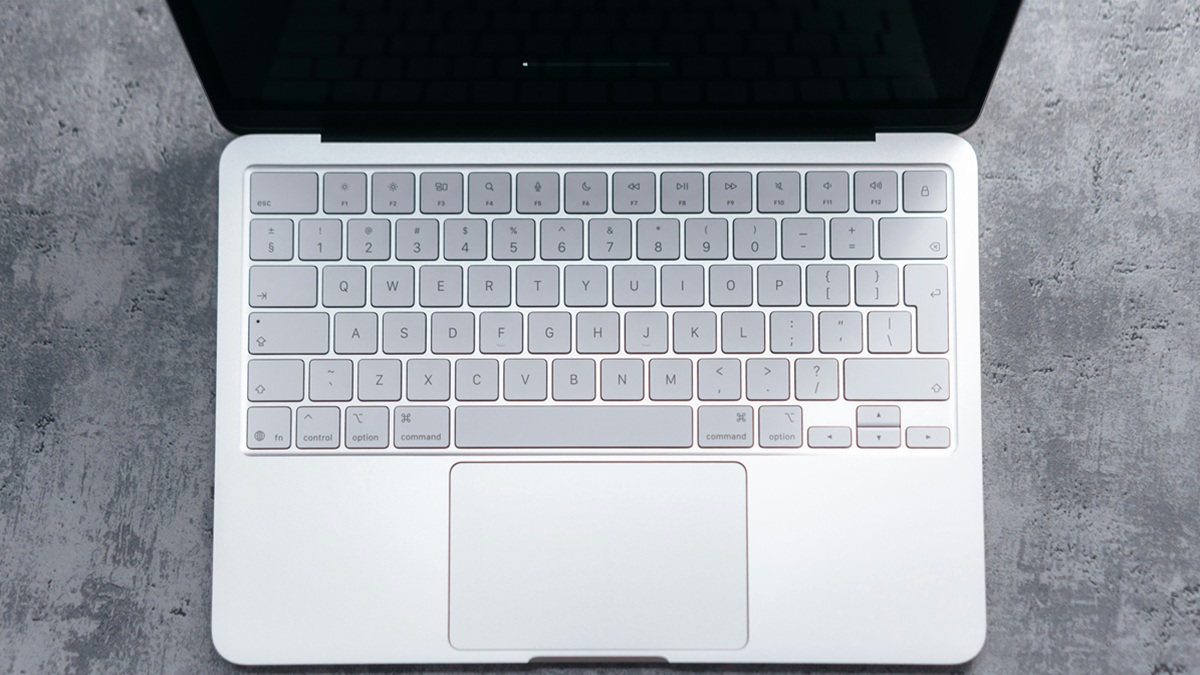
Běžné čištění povrchu kláves je poměrně jednoduché. Použijte měkký hadřík, který nepouští vlákna, a lehce jej navlhčete vodou. Nepoužívejte běžné čisticí prostředky ani spreje.
Jiná situace nastává, když některá klávesa nereaguje nebo se chová nezvykle. Apple pro tyto případy připravil samostatný postup čištění. Potřebovat budete nádobku se stlačeným vzduchem. Notebook nakloňte přibližně pod úhlem 75 stupňů a proud vzduchu veďte zleva doprava přes celou klávesnici. Poté MacBook otočte na pravý bok a postup zopakujte. Totéž proveďte i s notebookem položeným na levém boku. Trysku držte přibližně centimetr od kláves.
Pokud klávesa ani poté nefunguje správně, domácí čištění už dál nezkoušejte. Apple v takovém případě doporučuje obrátit se na autorizovaný servis.
Proč neexistuje jeden postup pro všechna zařízení Apple
Častým omylem je předpoklad, že když jde o zařízení Apple, platí pro všechna stejná pravidla. Tak tomu ale není. Co Apple povoluje při čištění MacBooku nebo klávesnice Magic Keyboard pro iPad, například použití ubrousků se 70% izopropylalkoholem nebo dezinfekčních ubrousků Clorox, může u jiného zařízení výslovně zakazovat.
Typickým příkladem je Apple Vision Pro. U tohoto headsetu nesmíte používat izopropylalkohol, čistič Windex ani ubrousky Clorox. Místo toho Apple doporučuje suchý nebo lehce navlhčený hadřík. U optických skel lze případně použít čisticí prostředek ZEISS, vždy však nanesený nejprve na hadřík, nikoli přímo na povrch.
Důvod je jednoduchý: Apple přizpůsobuje pokyny konkrétním materiálům a povrchovým úpravám, nikoli samotné značce zařízení. Stejně by k čištění měl přistupovat i uživatel.
Co riskujete, když to pokazíte
Apple upozorňuje především na možnost poškození povrchové úpravy, poškrábání a vniknutí tekutiny do zařízení. U displejů s ochrannou vrstvou může použití abrazivních materiálů narušit její vlastnosti. Například oleofobní vrstva, kterou Apple výslovně zmiňuje u některých svých displejů, pomáhá odpuzovat mastnotu. Pokud ji poškodíte, na obrazovce mohou zůstávat výraznější otisky prstů a jejich odstraňování bude obtížnější.
Důležitá je také finanční stránka. Omezená záruka Apple se vztahuje na vady materiálu a zpracování při používání zařízení v souladu s pokyny výrobce. Poškození způsobené nehodou, nesprávným zacházením nebo kontaktem s tekutinou mezi kryté vady nepatří. Zákonná odpovědnost prodávajícího za vady při spotřebitelském nákupu zase chrání před vadami, které se na výrobku projeví v zákonem stanovené době, nikoli před poškozením způsobeným vlastním nesprávným čištěním.
Měkký hadřík a trochu vody stojí jen pár korun. Oprava displeje MacBooku po zatečení nevhodného čisticího prostředku může naopak vyjít na tisíce. Rozdíl mezi těmito dvěma scénáři není zanedbatelný. Správný postup čištění je jednou z nejjednodušších a nejlevnějších možností, jak svůj notebook ochránit.
Zdroj: Mobify.cz - Váš párťák ve světě elektroniky
Autor: Vojtěch Kalivoda