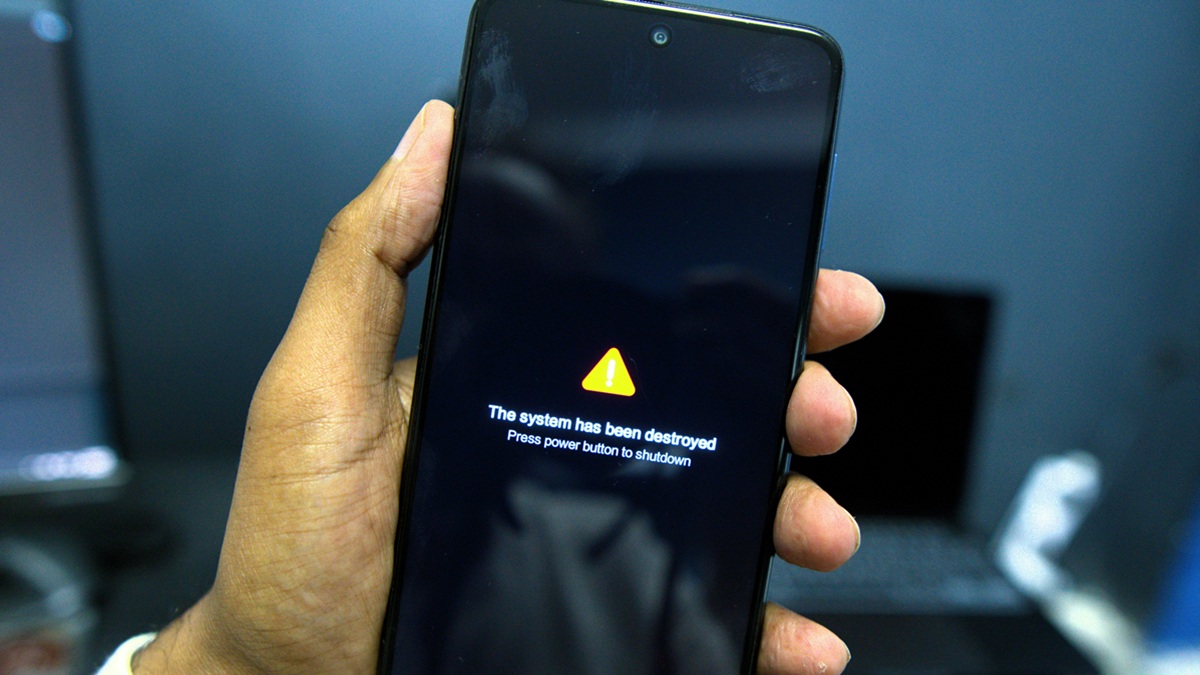
Chyba se týkala bezztrátové kvality Lossless, kterou Spotify nabízí předplatitelům Premium a ve které přehrává hudbu ve formátu FLAC. Stačilo v desktopové aplikaci pro Windows 10 nebo Windows 11 pustit skladbu s tímto nastavením a program spadl. Ekvalizér ani ostatní volby zvuku s tím nesouvisely. Webový přehrávač, aplikace pro macOS i mobilní verze podle hlášení uživatelů fungovaly normálně, takže kdo poslouchá jinde než na počítači s Windows, nemusí nic řešit.
Od prvních stížností k vyřešení uběhly zhruba dva dny
První hlášení se na oficiálním fóru Spotify Community objevila 12. října 2026. Hned 13. října problém veřejně potvrdil zaměstnanec Spotify a 14. října byl označený jako vyřešený. Na chybu, kvůli které nešla na Windows vůbec používat placená bezztrátová kvalita, je to rychlá reakce.
Pády se týkaly jedné konkrétní verze aplikace, 1.3.4.258.
Co se v programu pokazilo, firma nevysvětlila. Uživatelé, kteří procházeli výpisy pádů, přišli s teorií dělení nulou. Aplikace podle nich při přehrávání v Lossless načetla datový tok jako nulový a následný výpočet velikosti vyrovnávací paměti ji shodil. Spotify vlastní technické vysvětlení nezveřejnilo, takže jde pořád jen o rozbor komunity.
Čtyři kroky v nastavení stačí, aby přehrávání znovu běželo
Kdo aktualizaci ještě nemá, zastaví pády snížením kvality. Nejdřív klikněte na profilovou fotku vpravo nahoře a otevřete Nastavení, v anglické verzi Settings. Pak najděte sekci Kvalita zvuku (Audio Quality, případně Media quality) a přepněte volbu z Lossless na Very high. Tím se vrátíte k 320 kbit/s, tedy k nejvyšší běžně dostupné komprimované kvalitě. Mnoho posluchačů rozdíl proti bezztrátovému zvuku při běžném poslechu rozpozná jen těžko. Hodně ale záleží na zařízení, sluchátkách a sluchu každého posluchače.
Pokud jste Lossless sami nikdy nezapínali, je méně pravděpodobné, že se vás chyba týkala. Rozhodující je, v jaké kvalitě aplikace skutečně přehrávala.
Ještě před vydáním opravy si lidé na komunitním fóru předávali dva triky, se kterými šlo Lossless používat dál. První vede přes Spotify Connect: skladbu pustíte na telefonu a přehrávání pak přesunete do počítače, protože podle hlášení aplikace padala hlavně při přímém spuštění skladby na desktopu. Druhý trik mění nastavení Windows. U výstupního zvukového zařízení přepnete výchozí formát z 24 bitů na 16 bitů. Spotify ani jeden postup nedoporučuje a oba pomohly jen některým uživatelům, kteří je zkoušeli.
Modrá tečka u profilu prozradí, že na vás čeká oprava
Opravená verze je venku, nemusí se ale každému nabídnout okamžitě. Podívejte se na profilovou fotku. Modrá tečka vedle ní naznačuje, že může být k dispozici nová verze. Po kliknutí na fotku vyberte Aktualizovat Spotify (Update Spotify now), pokud se tato položka zobrazuje, a aplikace se po dokončení sama restartuje.
Když se aktualizace nenabízí a aplikace dál padá, zbývá přeinstalace. Na Windows jde provést přes Microsoft Store nebo stažením instalačního souboru z oficiálních stránek podpory Spotify. Skladby a podcasty uložené pro offline poslech pak možná budete muset stáhnout znovu.
Jestli se aktualizace povedla, ověříte v čísle verze. Klikněte na tři tečky vlevo nahoře a otevřete Nápověda a pak O aplikaci Spotify (Help, About Spotify). Pokud tam pořád svítí 1.3.4.258, nechte Lossless vypnutý, dokud se vám nepodaří nainstalovat novější verzi.
Hodina poslechu v Lossless sní zhruba 900 MB dat
S opravenou verzí můžete Lossless zase zapnout. Předtím se vyplatí vědět, kolik dat spotřebuje. Very high při 320 kbit/s bere přibližně 2,4 MB za minutu, za hodinu poslechu tedy asi 144 MB. Bezztrátový FLAC v parametrech až 24 bitů a 44,1 kHz potřebuje podle doporučení Spotify stabilní připojení 1,5 až 2 Mbit/s. Za minutu to dělá zhruba 11 až 15 MB podle konkrétní skladby a datového toku. Hodina poslechu tak vyjde přibližně na 660 až 900 MB, tedy zhruba pětkrát až šestkrát víc než ve Very high.
Na Wi-Fi se taková spotřeba ztratí. Na mobilních datech jde o rozdíl, který je na vyúčtování nebo v datovém limitu znát, zvlášť když zlepšení zvuku nemusí každý posluchač vůbec slyšet. Pokud by pády po aktualizaci pokračovaly, vraťte kvalitu na Very high a počkejte na další verzi aplikace.