Večer odložíte Galaxy s 95 % a ráno je číslo na displeji o desítky bodů nižší, ačkoli na telefon nikdo nesáhl. Vypadá to jako porucha, jenže Samsung na své české stránce podpory takové chování vysvětluje docela obyčejnými příčinami. Patří k nim aplikace běžící na pozadí, automatická synchronizace účtů, hledání 5G v místech se slabým pokrytím a zapnutý Always On Display. Často se přitom sečte víc z nich najednou.
Pět věcí, které telefon dělá, zatímco vy spíte
Telefon odložený na nočním stolku dál pracuje. Aplikace na pozadí kontrolují, jestli nepřišla nová data, e-mailový klient synchronizuje schránku a další služby zpracovávají notifikace. Modem mezitím v místech se slabým signálem hledá dostupnější a stabilnější připojení. Když je zapnuté 5G a signál kolísá, spotřeba může vzrůst.
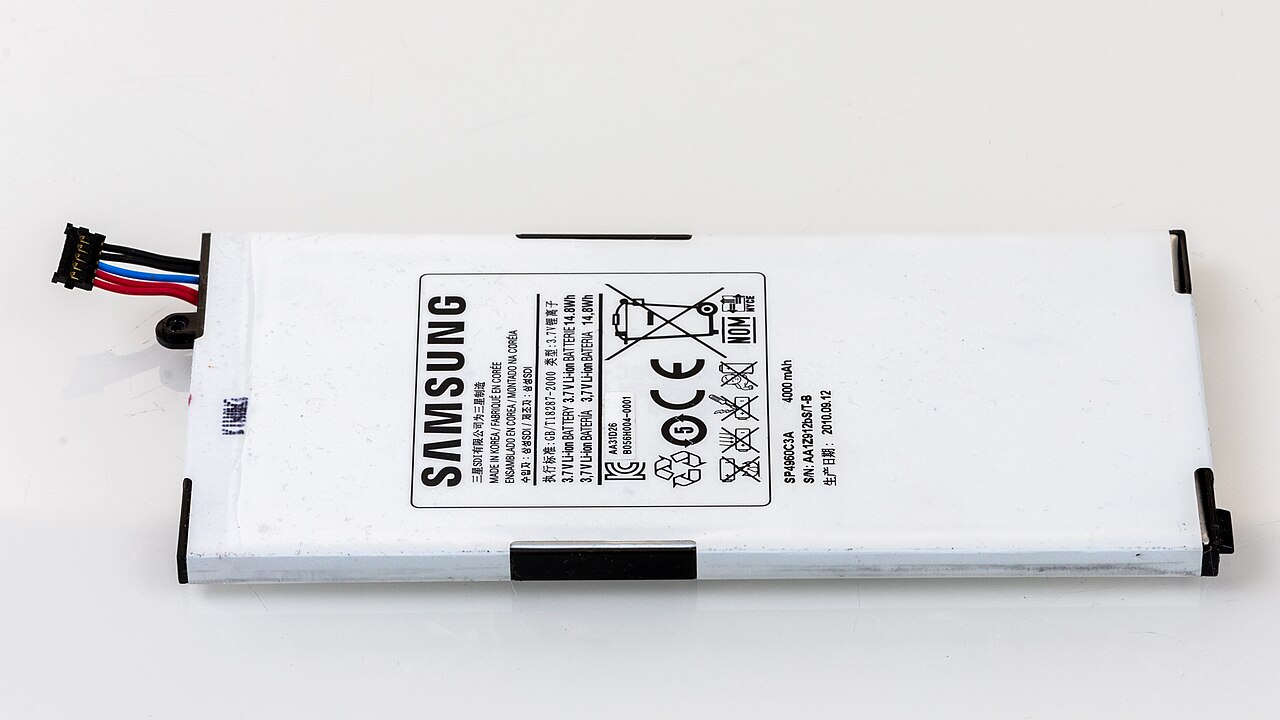
Další energii bere Always On Display, tedy hodiny a ikony, které zůstávají trvale vidět na zamčené obrazovce. Žádná z těchto položek sama o sobě nemusí znamenat velkou ztrátu. Dohromady ale stačí na to, aby baterie ráno ukazovala o poznání méně, než byste čekali. Pátým viníkem je samotný akumulátor: Samsung upozorňuje, že stárnoucí baterie se vybíjí rychleji a vydrží kratší dobu.
Úbytek až o 30 procent za noc přitom není standardní spotřeba každého Galaxy. Jde o horní hranici, ke které se telefon dostane jen za určitých podmínek.
Rutinu z doby Galaxy S10 nastavíte pomocí dvou pravidel
Nástroj, který noční vybíjení umí omezit, je součástí systému One UI. Samsung ho do svých telefonů dává od modelu Galaxy S10, kdy se jmenoval Bixby Routines. Dnes nese název Režimy a rutiny a najdete ho v cestě Nastavení → Režimy a rutiny → Rutiny. Pokud ikona mezi aplikacemi chybí, otevřete v téže sekci nabídku Další → Nastavení a zapněte přepínač „Zobrazit Režimy a rutiny na obr. Aplikace“.
Funkci mají novější telefony řad S, Z i A, konkrétní možnosti a názvy položek se ale mohou lišit podle modelu a verze One UI. Postup zůstává stejný. V sekci Rutiny klepnete na ikonu + a založíte pravidlo, které má dvě části: podmínku, kdy se má něco stát, a akci, co se má stát. Jako podmínku zvolíte pokles baterie pod hranici, například mezi 20 a 30 %. Jako akci nastavíte zapnutí Úspory energie.
Aby se telefon ráno sám vrátil do běžného režimu, přidejte druhé pravidlo s opačnou akcí, tedy vypnutím Úspory energie. Jeho podmínkou může být připojení k nabíječce nebo vzestup baterie nad zvolenou hranici. Když pak telefon ráno připojíte ke kabelu, úsporný režim se vypne sám a ručně nemusíte přepínat nic.
Kterou úsporu zvolit, aby ráno budík spolehlivě zazvonil
Hranice rozhoduje o tom, kdy rutina vůbec zasáhne. Nižší práh nechá telefon déle v běžném režimu, vyšší spustí úsporu dřív. Pro noc z toho plyne podstatné omezení. Kdo jde spát s 95 % a probudí se se 70 %, pod třicítku se vůbec nedostal, takže se rutina ani nespustila. Úbytek během noci tedy brzdí hlavně tehdy, když telefon odkládáte s poloprázdnou baterií nebo když práh nastavíte výš. Kolik procent tím ráno zůstane navíc, se z popisu Samsungu vyčíst nedá.
Samsung nabízí dva stupně úspory. Standardní Úspora energie omezuje část činností aplikací na pozadí, může přiškrtit data na pozadí, vypíná Always On Display a upravuje některé výkonové parametry. Míří tak přímo na dvě položky z výčtu příčin nočního vybíjení. Budík přitom zazvoní, hovor přijmete a základní funkce zůstanou dostupné. U některých aplikací se jen může zpozdit synchronizace nebo upozornění. Pro noc, kdy má telefon hlavně vzbudit a případně přijmout hovor, standardní stupeň stačí.
Maximální úspora omezuje dostupné funkce i aplikace. Výdrž tím výrazně prodlouží, ale telefon pak nejde běžně používat.
Co proti nočnímu vybíjení staví Apple s iOS 26 a Xiaomi
Apple má pro podobné situace Low Power Mode. V iOS 26 k němu přibyla funkce Adaptive Power, která na podporovaných zařízeních sama upravuje spotřebu a v případě potřeby Low Power Mode zapne. Další automatizace s vlastními podmínkami a akcemi obstarává aplikace Zkratky. Xiaomi nabízí Battery saver, který omezuje část činností na pozadí, synchronizaci a další funkce ovlivňující spotřebu. Jak daleko se dá jeho spouštění automatizovat, záleží na verzi systému a konkrétním modelu.
U Samsungu se podmínka i navazující akce nastavují na jednom místě přímo v systému a kvůli tomu nemusíte instalovat žádnou další aplikaci. Režimy a rutiny navíc nejsou určené jen pro baterii. Slouží jako obecné centrum, ze kterého lze automatizovat i řadu dalších funkcí telefonu.